 Podit
📚 Çalışma Notu: Taranmış Belgelerden Metin Çıkarma Sorunu ve Çözüm Yolları
📌 Kaynak Bilgisi
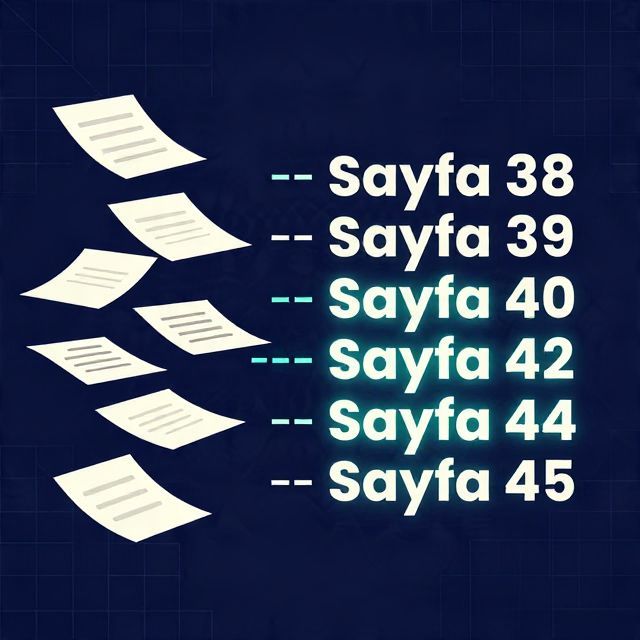
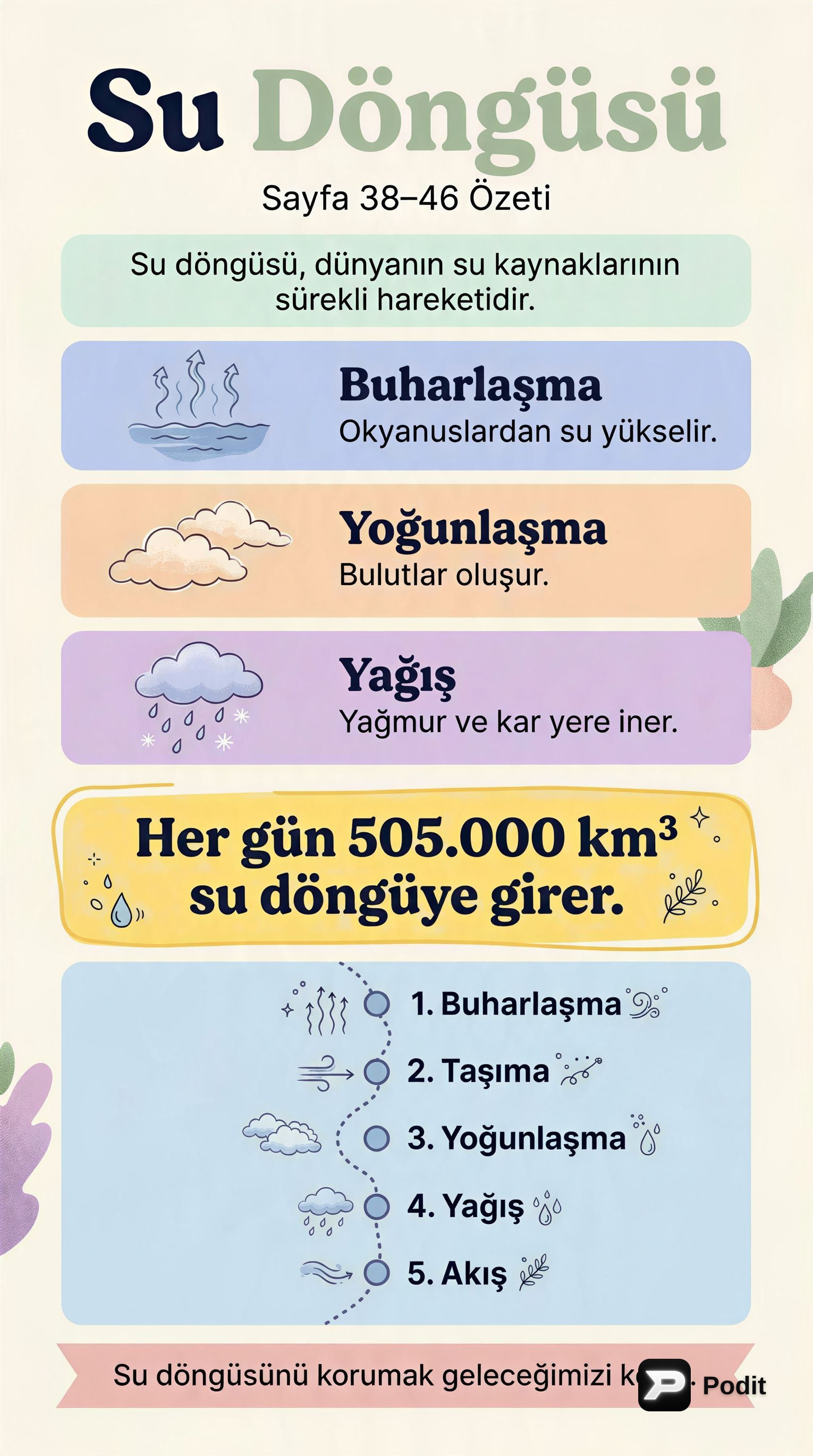
Bu çalışma notu, kullanıcının kopyalayıp yapıştırdığı metin üzerine hazırlanmıştır. Gönderilen materyal, belgenin 38-46. sayfalarını kapsamaktadır. Ancak bu sayfaların tamamı boş görünmüş ve belgenin konusuna dair okunabilir hiçbir içerik elde edilememiştir. Bu nedenle bu not, belgenin konusunu anlatmak yerine, neden metin çıkarılamadığını, bu durumun olası nedenlerini ve izlenecek adımları açıklamaktadır.
🎯 1. Durumun Özeti
Gönderilen belgede:
- Sayfa 38'den sayfa 46'ya kadar tüm sayfalar boş görünmektedir.
- Metin çıkarma işlemi her sayfa için yalnızca boş satırlar üretmiştir.
- Belgenin konusu, başlıkları, tanımları veya örnekleri tespit edilememiştir.
⚠️ Önemli not: Belgenin içeriğini tahmin ederek veya uydurarak anlatmak doğru değildir. Bu nedenle bu notta belge içeriğine dair herhangi bir bilgi verilmemektedir. Aşağıdaki bölümler, sorunun kendisini ve çözümünü ele almaktadır.
📖 2. Temel Kavramlar
Bu bölümde, sorunu anlamak için gerekli olan kavramlar tanımlanmaktadır.
📚 Metin Tabanlı PDF
Metin tabanlı PDF, içindeki yazıların dijital karakter olarak kaydedildiği dosyadır. Bu tür dosyalarda:
- Metin seçilebilir.
- Arama (Ctrl+F) yapılabilir.
- Metin doğrudan kopyalanabilir.
Metin tabanlı bir PDF'den metin çıkarmak genellikle sorunsuzdur.
📚 Taranmış PDF (Görüntü Tabanlı PDF)
Taranmış PDF, bir sayfanın fotoğrafının veya tarayıcıdan geçirilmiş görüntüsünün PDF'e dönüştürülmesiyle oluşur. Bu tür dosyalarda yazılar, metin değil resim olarak saklanır. Bu nedenle:
- Metin seçilemez.
- Kopyalama işlemi boş sonuç verir.
- Metin çıkarmak için OCR gerekir.
📚 OCR (Optik Karakter Tanıma)
OCR, görüntü üzerindeki karakterleri tanıyıp bunları düzenlenebilir metne dönüştüren teknolojidir. OCR'ın başarısı büyük ölçüde görüntünün kalitesine bağlıdır. Düşük kaliteli veya bozuk bir görüntüde OCR, boş çıktı üretebilir ya da hatalı karakterler üretebilir.
📚 Çözünürlük (DPI)
DPI (dots per inch), bir inç alanda kaç nokta bulunduğunu gösterir. Tarama çözünürlüğü arttıkça karakterler daha net algılanır. Metin belgeleri için genel olarak en az 300 DPI önerilir. Çok düşük çözünürlükte taranan sayfalar, OCR için yetersiz kalabilir.
🔍 3. Metin Çıkarılamamasının Olası Nedenleri
Bu belgede her sayfanın boş çıkmasının arkasında birkaç olası neden bulunmaktadır. Veriden hangisinin geçerli olduğu kesin olarak belirlenemez, ancak en sık karşılaşılan nedenler şunlardır:
1️⃣ Sayfaların Yalnızca Görsel İçerik Taşıması
Sayfalar metin yerine şekil, fotoğraf, çizim veya diyagram içeriyor olabilir. Bu durumda OCR, bu görsellerden metin üretemeyebilir. Ancak 38-46 arasının tamamının boş görünmesi, bu ihtimali zayıflatır.
2️⃣ Düşük Tarama Çözünürlüğü
Belge çok düşük DPI ile taranmış olabilir. Bu durumda karakterler birbirine karışır ve OCR motoru metni algılayamaz.
3️⃣ Dosyanın Bozulmuş veya Kısmen Kaydedilmiş Olması
Dosya indirme, aktarım veya kaydetme sırasında bozulmuş olabilir. Sayfaların içeriği dosyada hiç yer almıyor olabilir. Bu durumda sorun kaynak dosyadadır ve OCR ile çözülemez.
4️⃣ Sayfaların Gerçekten Boş Olması
Belgenin bu bölümünde gerçekten boş sayfalar bulunuyor olabilir. Özellikle ders notlarından veya bölümlenmiş kitaplardan alınan PDF'lerde ara sayfalar boş bırakılabilir.
⚠️ Dikkat: Bu dört nedenden hangisinin geçerli olduğunu anlamak için dosyanın kendisini kontrol etmek gerekir. Metin çıkarma aracının çıktısı tek başına bunu kanıtlamaz.
🛠️ 4. Sorunu Teşhis Etme Adımları
Aşağıdaki adımlar, sorunun kaynağını belirlemeye yardımcı olur.
1️⃣ Metin Seçme Testi
PDF'i bir görüntüleyicide (Adobe Acrobat, tarayıcı, Okular vb.) açın ve fareyle metin seçmeyi deneyin.
- Metin seçilebiliyorsa: Dosya metin tabanlıdır. Sorun büyük olasılıkla metin çıkarma aracının kendisindedir. Aracı değiştirip yeniden deneyin.
- Metin seçilemiyorsa: Dosya taranmış bir görüntüdür. OCR gerekir.
2️⃣ Sayfa Görüntüsünü Kontrol Etme
Sayfaları görsel olarak inceleyin.
- Sayfalar tamamen beyaz mı?
- Görüntü bulanık, eğik veya çok koyu mu?
- Sayfalarda hiç yazı izi var mı?
Sayfalar görsel olarak da boşsa, sorun büyük olasılıkla dosyanın kendisindedir.
3️⃣ Diğer Sayfaları Kontrol Etme
Yalnızca 38-46 arasını değil, belgenin başındaki ve sonundaki sayfaları da kontrol edin. Eğer tüm belge boşsa, tarama veya kaydetme sırasında genel bir sorun vardır. Yalnızca belirli sayfalar boşsa, o sayfaların taranmasında veya ayrılmasında sorun olabilir.
✅ 5. Çözüm Yolları
1️⃣ Taramayı Yeniden Yapma
Belgeyi yeniden taramak, en güvenilir çözümdür. Dikkat edilmesi gereken noktalar:
- Çözünürlük: En az 300 DPI kullanın.
- Işık: Düz ve eşit dağılmış ışık altında tarama yapın. Gölge ve parlama OCR'ı bozar.
- Hizalama: Sayfaları düz yerleştirin. Eğik taramalar OCR başarısını düşürür.
- Renk modu: Metin belgeleri için gri tonlama veya siyah-beyaz mod genellikle yeterlidir.
2️⃣ OCR Aracı Kullanma
Taranmış bir PDF'den metin çıkarmak için OCR özelliği olan araçlar kullanılabilir. Bu tür araçlar genellikle şu işlevleri sunar:
- Sayfaları otomatik olarak düzeltme (eğiklik giderme)
- Görüntüyü siyah-beyaza çevirme (ikilileştirme)
- Metni düzenlenebilir biçimde dışa aktarma
💡 İpucu: OCR çıktısını her zaman orijinal sayfalarla karşılaştırın. OCR, özellikle benzer harflerde (ı/i, ş/s, ğ/g) ve sayılarda hata yapabilir.
3️⃣ Dosyayı Yeniden Oluşturma veya İndirme
Eğer PDF bir kaynaktan indirildiyse, aynı dosyayı farklı bir kaynaktan veya farklı bir sürümde bulmak mümkün olabilir. Dosya e-posta ile alındıysa, orijinal gönderiyi kontrol edin. Bozulma olasılığına karşı dosya boyutunu da karşılaştırabilirsiniz.
⚠️ 6. Dikkat Edilmesi Gereken Hatalar
| Yanlış Yaklaşım | Neden Sorunlu | Doğru Yaklaşım | |---|---|---| | Boş çıktıyı "belge boş" olarak kabul etmek | Metin çıkarma hatası olabilir | Önce metin seçme ve görsel kontrol yapın | | Eksik içeriği tahminle doldurmak | Yanlış bilgi öğrenmeye yol açar | Eksik bölümü yeniden yükleyin | | Düşük çözünürlüklü taramayla devam etmek | OCR hataları çoğalır | Yeniden tarayın | | OCR çıktısını kontrol etmeden kullanmak | Hatalı kelimeler kalıcı olur | Orijinal sayfalarla karşılaştırın |
📋 7. Belgeyi Yeniden Yüklemeden Önce Kontrol Listesi
- [ ] PDF'de metin seçilebiliyor mu?
- [ ] Sayfalar görsel olarak dolu mu?
- [ ] Tarama çözünürlüğü en az 300 DPI mı?
- [ ] Sayfalar düz ve eğiksiz mi?
- [ ] Belgenin başka sayfaları okunabiliyor mu?
- [ ] Dosya boyutu makul görünüyor mu (çok küçük dosyalar eksik olabilir)?
🎓 8. Çalışma Önerisi
Belgenin içeriği okunabilir hale geldiğinde, aşağıdaki yöntemle daha verimli bir çalışma notu hazırlanabilir:
1️⃣ Bölüm başlıklarını belirleyin ve ana konuları listeleyin. 2️⃣ Her konu için tanımları ayrı bir başlık altında toplayın. 3️⃣ Örnekleri ilgili kavramla eşleştirin. 4️⃣ Sınavda sorulabilecek önemli noktaları vurgulayın. 5️⃣ Konu sonunda kendinizi test etmek için kısa sorular hazırlayın.
🏁 9. Sonuç
Bu belgeden 38-46. sayfalar için okunabilir içerik elde edilemediği için, bu bölümün konusu tespit edilememiştir. Sorunun en olası nedenleri taranmış görüntü kalitesi, düşük çözünürlük, dosya bozulması veya gerçekten boş sayfalardır.
Önerilen yol şöyledir:
- Metin seçme testiyle dosya türünü belirleyin.
- Gerekirse belgeyi 300 DPI ve üzeri çözünürlükte yeniden tarayın.
- OCR aracıyla metin çıkarın ve çıktıyı kontrol edin.
- Metin içeren sürümü yeniden paylaşın.
Metin içeren bir sürüm elde edildiğinde, belgeye sadık kalarak kapsamlı ve düzenli bir çalışma notu hazırlanabilir.