 Podit
Podit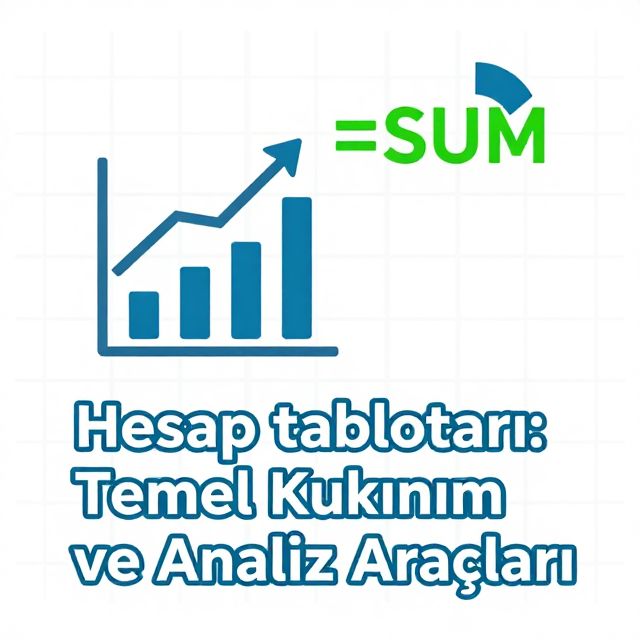
Bu çalışma materyali, "Hesap Tabloları" konulu bir dersin sesli transkripti ve ilgili PDF/PowerPoint metinleri birleştirilerek hazırlanmıştır. Amacı, hesap tablolarının temel kavramlarından ileri düzey kullanımına kadar geniş bir yelpazede bilgi sunarak öğrencilerin konuyu daha iyi anlamalarını ve pekiştirmelerini sağlamaktır.
📊 Hesap Tabloları: Temel Kavramlar ve Uygulamalar
Hesap tabloları, günümüz iş ve günlük yaşamında verileri düzenleme, analiz etme ve raporlama için vazgeçilmez araçlardır. Bu materyal, hesap tablolarının tanımından başlayarak, hücre işlemleri, formüller, işlevler, veri listeleriyle çalışma, grafikler ve özet tablolar gibi temel ve ileri düzey özelliklerini kapsamaktadır.
1. Hesap Tablolarının Tanımı ve Tarihçesi 📚
Hesap tabloları, kullanıcıların verilerini tablo yapısında organize ederek bu veriler üzerinde hesaplama, analiz ve raporlama yapmalarını sağlayan genel amaçlı uygulama yazılımlarıdır. İngilizce "spreadsheet" terimi, muhasebe terminolojisindeki satır ve sütunlardan oluşan geniş sayfa kavramından gelmektedir.
- Tarihsel Gelişim:
- 1961: Profesör Richard Mattessich tarafından ilk kez ana bilgisayarlar üzerinde bir muhasebe hesap tablosu programlandı.
- 1978: Bricklin ve Frankston, modern hesap tablolarının atası sayılan VisiCalc yazılımını geliştirdi. Bu dönemde 5 sütun ve 20 satırdan oluşan elektronik tablolar kullanılmaya başlandı.
- Günümüz: Masaüstü bilgisayarlar, tabletler ve akıllı telefonlarda kullanılan hesap tabloları, sadece muhasebe değil, bireysel ve iş ihtiyaçlarına yönelik oldukça gelişmiş yazılımlar haline gelmiştir.
- Temel Yapı: Hesap tabloları, verileri satır ve sütunlardan oluşan hücreler şeklinde organize eder. Hücrelere erişim için sütunlar harf (A, B, C...), satırlar ise rakam (1, 2, 3...) ile kodlanır. Örneğin, "A2" ilk sütunun ikinci satırındaki hücreyi ifade eder.
- Yazılım Örnekleri: Microsoft Excel, OpenOffice Calc, Google E-Tablolar, Numbers, LibreOffice Calc gibi birçok farklı yazılım bulunmaktadır. Bunlar çevrimiçi veya masaüstü uygulamalar olarak kullanılabilir.
2. Hesap Tablolarının Kullanım Alanları ✅
Hesap tabloları, geniş kullanım alanlarıyla birçok farklı ihtiyaca cevap verir:
- Formlar: Envanter giriş, performans ölçüm, hasta bilgi, iş başvuru formları gibi veri toplama amaçlı formların tasarımında kullanılır.
- Listeler: Alışveriş listesi, telefon listesi, sınıf yoklama listesi, kitap listesi gibi sayısal olmayan verilerin düzenlenmesi için idealdir.
- Finans ve Muhasebe İşlemleri: Faturalama, bütçeleme, hesap özetleme, maliyet tahmin etme, ödeme sistemleri ve finansal raporlama için kullanılır.
- İstatistiksel Analiz: Gelişmiş işlev kütüphaneleri sayesinde belirli istatistiksel analizlerin yapılmasına olanak tanır.
- Karar Destek Sistemi: Problemlerin çözümüne yönelik matematiksel modellerin oluşturulması ve "what-if" analizleri için kullanılır.
- Bilgi Sistemi: Küçük işletmelerde veya organizasyonlarda (örneğin, öğrenci bilgileri, dersler ve notlar) basit bir bilgi sistemi olarak işlev görebilir.
3. Hücre İşlemleri ve Veri Yönetimi 📝
Hesap tablolarında etkin çalışmanın temeli hücreleri anlamak ve yönetmektir.
- Hücre Kürsörü: Ekranda etkin olan hücreyi gösteren işarettir. Fare veya yön tuşları ile hareket ettirilebilir.
- Veri Girişi:
- Doğrudan klavyeden.
- Kopyala-yapıştır (Ctrl+C, Ctrl+V) ile diğer programlardan.
- Dış Veri Kaynaklarından: MS Access, metin dosyaları, web sayfaları, SQL Server veritabanları, XML gibi kaynaklardan veri alınabilir veya dinamik olarak bağlanabilir. Bu sayede veriler güncel kalır.
- Hücre Düzenleme: Önceden veri içeren bir hücreyi düzenlemek için F2 tuşu veya fare ile çift tıklama kullanılır.
- Kısayollar (Örnekler):
Ctrl + →: Soldaki veri girilmiş ilk alana hareket eder.Ctrl + Home: A1 hücresine gider.Shift + (boşluk): Aktif satırı seçer.Ctrl + (boşluk): Aktif sütunu seçer.Shifttuşu basılıyken yön tuşları ile çoklu hücre seçimi yapılabilir.
4. Veri Yapıları ve Biçimlendirme 🎨
Hücrelerde saklanan verilerin doğru şekilde görüntülenmesi ve görselleştirilmesi önemlidir.
- Veri Türleri: Hesap tabloları hücreleri temel olarak sayı ve metin türünde veri barındırır.
- Sayısal Veri Biçimleri: Sayısal veriler kullanıcının isteği doğrultusunda farklı biçimlerde görüntülenebilir.
- Genel: Varsayılan biçim.
- Sayı: Ondalık basamak sayısı ve binlik ayraç ile.
- Para Birimi/Finansal: Para birimi sembolü ile (örn. ₺).
- Tarih/Saat: Tarih ve saat formatları (örn. 19 Haziran 1972, 08:59:59). Bilgisayarda tarih verisi aslında ondalıklı bir sayı olarak saklanır.
- Yüzde Oranı: Yüzde sembolü ile (örn. 18.0%).
- Bilimsel: Üssel gösterim (örn. 1.0E+06).
- Özel: Telefon numarası gibi özel formatlar.
- İsteğe Uyarlanmış: Kullanıcının kendi belirlediği sembollerle esnek biçimlendirme.
- Şekilsel Biçimlendirme: Tabloların anlaşılır ve düzenli görünmesini sağlar.
Ctrl+1kısayolu ile erişilen "Hücre Biçimlendir" menüsü kullanılır.- Hizalama: Verinin hücre içindeki konumu (sol, sağ, orta), yönlendirme ve metin denetimi (kaydırma, birleştirme) ayarları.
- Yazı Tipi: Yazı tipi, boyutu, rengi, kalınlık, italik gibi vurgu türleri.
- Kenarlık ve Dolgu: Hücrelerin kenarlık çizgilerinin kalınlığı, şekli, rengi ve hücre zemin rengi (dolgu) ayarları.
- Koşullu Biçimlendirme: ⚠️ Belirli kriterlere uyan hücrelere otomatik olarak biçim uygulayarak verilerdeki önemli noktaları veya hataları görsel olarak vurgular. Örneğin, 0'dan küçük değerlerin kırmızı ve kalın gösterilmesi.
5. Formüller ve İşlevler ➕➖✖️➗
Formüller, hesap tablolarının temel işlevselliğini oluşturur ve bir kelime işlemciden ayrılmasını sağlar.
- Formül Yazımı: Bir hücreye formül tanımlamak için mutlaka eşittir (=) işaretiyle başlanmalıdır. Örneğin,
=2+2sonucu 4 olarak gösterir. - Operatörler: Toplama (+), çıkarma (-), çarpma (*), bölme (/), üs (^) gibi matematiksel operatörler kullanılır.
- Hücre Referans Sistemi:
- Göreceli Referans: Formül kopyalandığında hücre referansları otomatik olarak değişir (örn.
B2*C2). - Mutlak Referans:
$D$5gibi$işaretiyle belirtilen referanslar, formül kopyalandığında sabit kalır. Bu, bir sabiti veya oranı tüm hesaplamalarda kullanmak için idealdir.
- Göreceli Referans: Formül kopyalandığında hücre referansları otomatik olarak değişir (örn.
- Hata Mesajları: Hatalı işlemler sonucunda hücrelerde uyarı mesajları görüntülenir:
#SAYI/0!: Sıfıra bölme hatası.#DEĞER!: İşlevlere hatalı veri türü girilmesi.#BAŞV!: Hatalı referans yazımı.#YOK: Arama işlevinin değer bulamaması.#AD?: Hatalı ad kullanımı.
- İşlevler: Hesap tabloları, geniş bir işlev kütüphanesine sahiptir. Bu işlevler, finansal, istatistiksel, matematiksel, mantıksal, tarih-saat, metin gibi birçok kategoride yüzlerce farklı işlemi gerçekleştirebilir.
- Örnek İşlevler:
TOPLA(),ORTALAMA(),EĞER(),YUVARLA(),BİRLEŞTİR(),ŞİMDİ(),AY(),ÇARPINIM(),KAREKÖK(). - İşlev Yardımcıları: Yazılımlar, işlevlerin doğru yazımını ve parametrelerini gösteren yardımcılar sunar.
- Dil Farklılıkları: ⚠️ İşlevlerin parametre ayraçları sistem diline göre değişebilir (Türkçede noktalı virgül
;, İngilizcede virgül,).
- Örnek İşlevler:
6. Veri Listeleriyle Çalışma 📋
Veri listeleri, gerçek dünya varlıklarını iki boyutlu tablolar halinde ifade eder; satırlar nesneleri, sütunlar ise özelliklerini temsil eder.
- Veri Listesi Kapasitesi: Güncel hesap tabloları 1 milyondan fazla satır veri depolayabilir. Ancak çok yoğun hesaplamalar için veritabanı yönetim sistemleri daha uygun olabilir.
- Sıralama: Veri listelerini belirli anahtarlara göre (artan veya azalan) düzenlemek için kullanılır.
- Adımlar:
- Sıralanacak listenin tamamı seçilir.
- Veri menüsünden "Sırala" komutu seçilir.
- Sıralamanın yapılacağı sütunlar ve sıralama düzeni (A'dan Z'ye, Z'den A'ya, küçükten büyüğe, büyükten küçüğe) belirlenir.
- Hücre rengi, yazı rengi veya hücre sembolüne göre de sıralama yapılabilir.
- Adımlar:
- Filtreleme: Veri listesindeki istenilen koşullara uyan alt kümeleri elde etmek için kullanılır. İstenmeyen verileri gizleyerek belirli bir veri setine odaklanmayı sağlar.
- Adımlar:
- Veri listesinin tamamı seçilir.
- "Filtre" komutu uygulanır.
- Sütun başlıklarının sağında beliren oklara basılarak filtreleme seçenekleri görüntülenir.
- Metin veya sayısal değerlere göre (örn. "içerir", "arasında", "büyük", "küçük") filtreleme kriterleri belirlenir.
- Adımlar:
7. Grafikler ve Özet Tablolar 📈📊
Hesap tabloları, verileri görselleştirmek ve özetlemek için güçlü araçlar sunar.
7.1. Grafikler 📈
Grafikler, satır ve sütunlar halindeki verileri görsel şekillere dönüştürerek, tablolarda fark edilemeyen büyüklükleri, ilişkileri ve eğilimleri kolayca ortaya çıkarır. Raporlama ve sunumlarda bilgiyi daha ilgi çekici ve anlaşılır kılar.
- Yaygın Grafik Türleri:
- Sütun Grafik: Veri büyüklüklerini dikey sütunlar halinde görselleştirir.
- Çubuk Grafik: Sütun grafiğin yatay versiyonudur.
- Pasta Grafik: Bir bütünün parçalarının bütündeki oranını gösterir.
- Alan Grafiği: Değişikliğin büyüklüğünü vurgular.
- Çizgi Grafiği: Zaman içerisindeki farklı değişkenlerin durumunu izlemek için kullanılır.
- Dağılım Grafiği: Veri serileri arasındaki ilişkileri gösterir.
- Radar Grafiği: Birden çok ekseni ağ şeklinde çizerek karşılaştırma sağlar.
- Grafik Oluşturma: Veri seçimi ve uygun grafik türünün belirlenmesiyle adım adım yardımcılar kullanılarak kolayca oluşturulabilir.
7.2. Özet Tablolar (Pivot Tablolar) 📊
Özet tablolar, veri listelerini hızlı ve kolay bir şekilde özetlemek için kullanılan yaygın bir araçtır. Listelerdeki sütun başlıklarını kullanarak verilerin sayılması, toplanması, ortalamasının alınması gibi hesaplamaları otomatik olarak gerçekleştirir.
- Oluşturma Adımları:
- Özet tablosu hazırlanacak verinin seçilmesi.
- "Özet Tablo" komutunun seçilmesi.
- Özet tablonun nereye oluşturulacağının belirlenmesi (yeni sayfa veya mevcut sayfa).
- Özet tablo şablonundaki dört bölgeye (Filtreler, Satırlar, Sütunlar, Değerler) ilgili alan adlarının sürüklenmesi ve hesaplama seçeneklerinin (toplam, ortalama, sayım vb.) belirlenmesi.
- Bölgeler:
- Filtreler: Verileri belirli kriterlere göre filtrelemek için.
- Satırlar: Özet tablonun satır başlıklarını oluşturur.
- Sütunlar: Özet tablonun sütun başlıklarını oluşturur.
- Değerler: Hesaplama yapılacak sayısal verileri içerir (örn. toplam, ortalama, sayım).